最終更新 2026年3月15日 最終更新者 administrator
Systems Managerの高速セットアップ(Quick Setup)を使って、EC2インスタンスを自動起動、自動停止する方法をまとめました。
Systems Managerの概要
Systems Manager(SSMと略す、システムズマネージャー)は、AWS内の広範囲なリソースを一元的に管理することができるAWSのサービスです。
AWS Systems Manager では、オンプレミスでもマルチクラウド環境でも、AWS 内のノードを広範囲にわたって一元的に表示、管理、および運用できます。統合コンソールエクスペリエンスのリリースにより、Systems Manager では AWS アカウントと AWS リージョン全体にわたってよく使用するノードタスクを完了できるさまざまなツールが統合されています。
Systems Manager(SSM)以外のサービスでのEC2インスタンスの自動起動・停止管理方法
今回は、Systems ManagerでのEC2インスタンスの自動起動停止方法についてまとめていますが、Systems Manager以外にはEventBridgeを使って自動起動停止を管理することができます。
高速セットアップのResource Schedulerを使ってEC2インスタンスの自動起動・自動停止を制御する
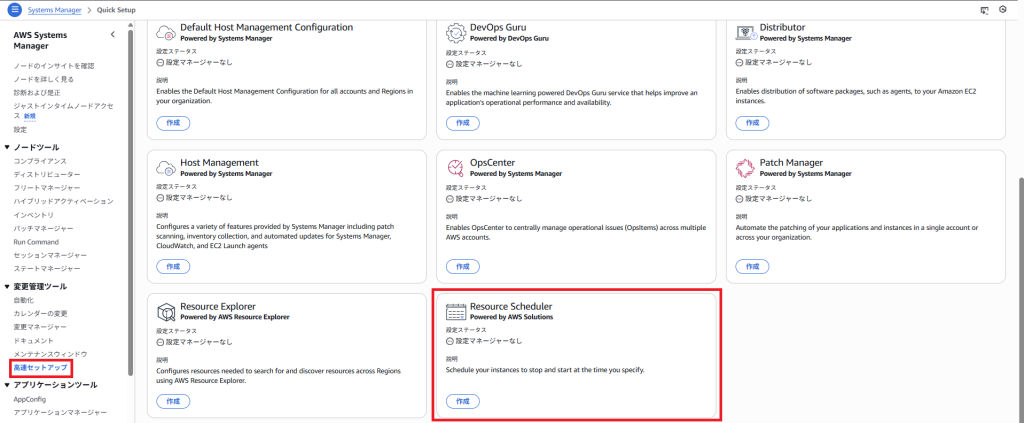
Systems Manager(SSM)の高速セットアップ(Quick Setup)のResource Schedulerから、EC2インスタンスの自動起動・自動停止を設定する方法を紹介します。
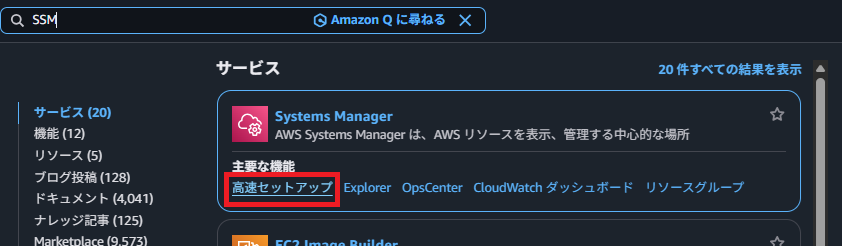
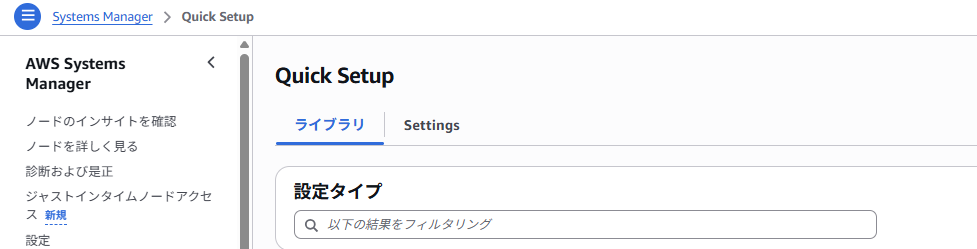
まずはSSMの高速セットアップへアクセスします。
Quick Setupを始めて使う場合は、Quick Setupを使えるようにするために、オンボーディングを行います。
詳細は以下のAWS公式ドキュメントが参考になります。
https://docs.aws.amazon.com/ja_jp/systems-manager/latest/userguide/quick-setup-getting-started.html
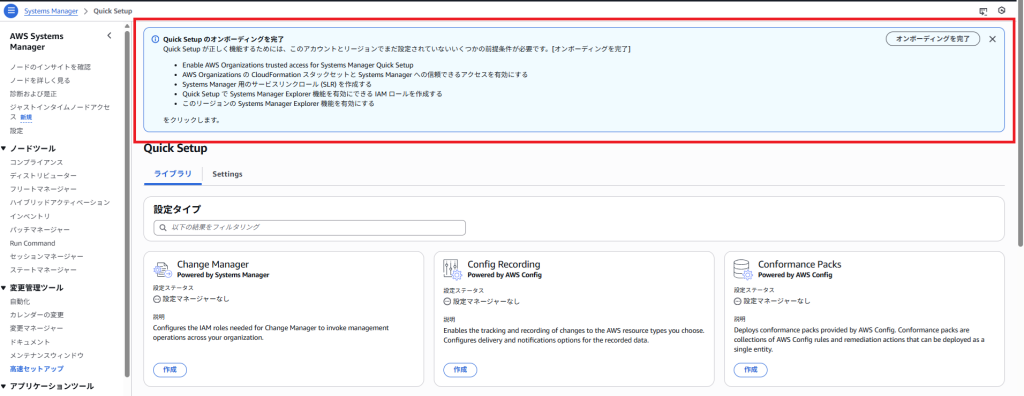
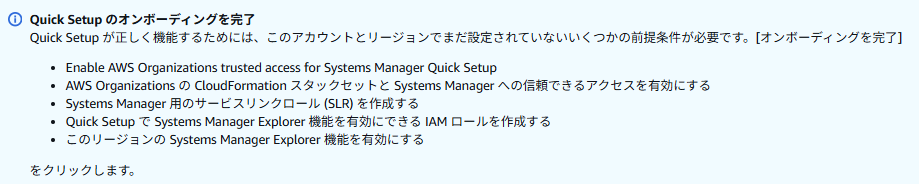
上記で表示されている「オンボーディングを完了」ボタンをクリックすると、オンボーディングは完了します。
以下のように高速セットアップ(Quick Setup)の上部にオンボーディングについて表示されなくなれば準備は完了です。
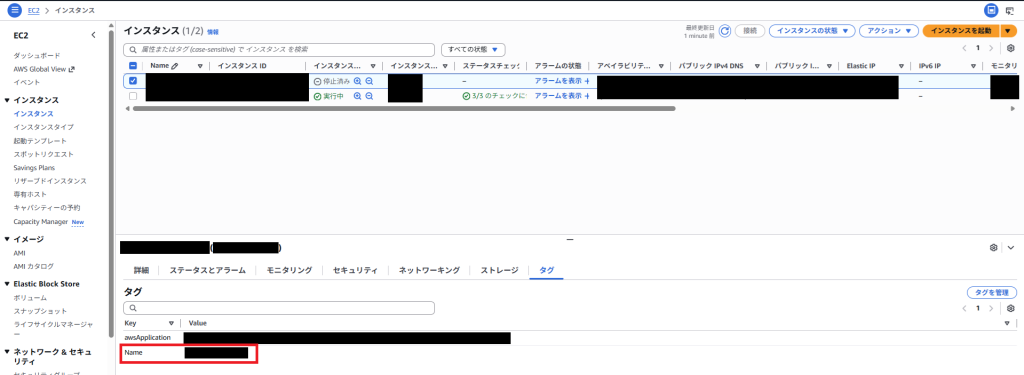
自動起動・自動停止を設定するEC2インスタンスのタグを確認します。EC2にアクセスして対象のEC2インスタンスに設定されているNameタグを確認します。
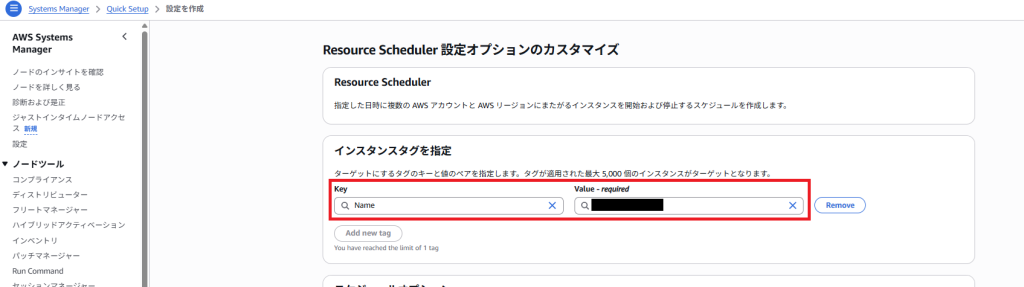
SSMのQuick SetupのResource Schedulerを作成します。先ほど確認したEC2インスタンスのタグを入力します。
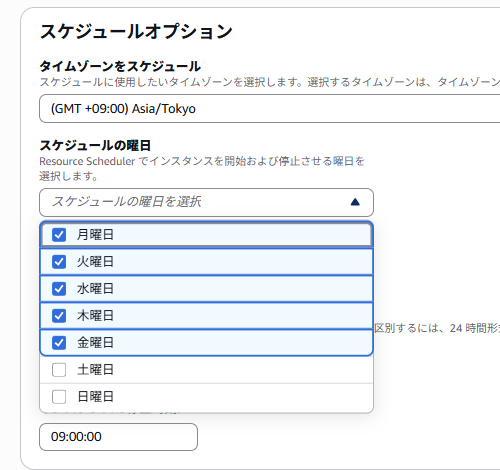
EC2インスタンスの曜日と開始時刻、停止時刻を設定します。
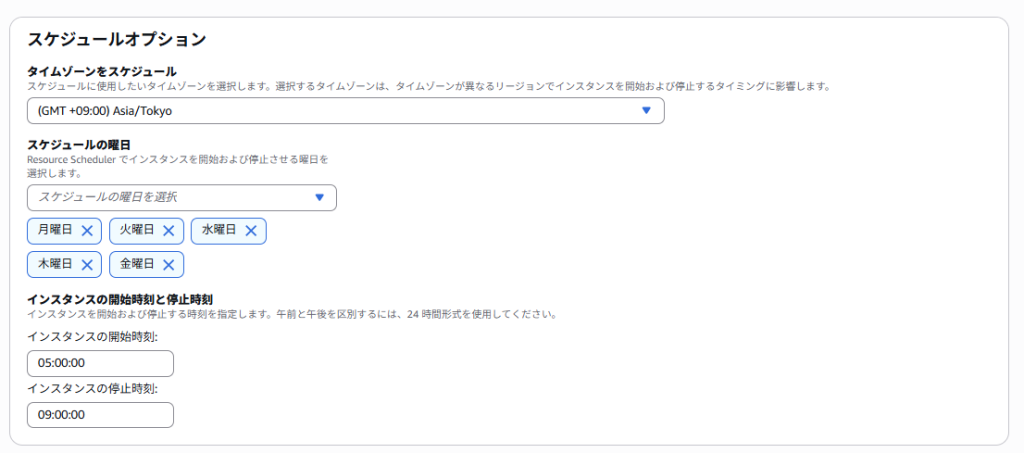
曜日は平日だけでなく土日も選択できます。
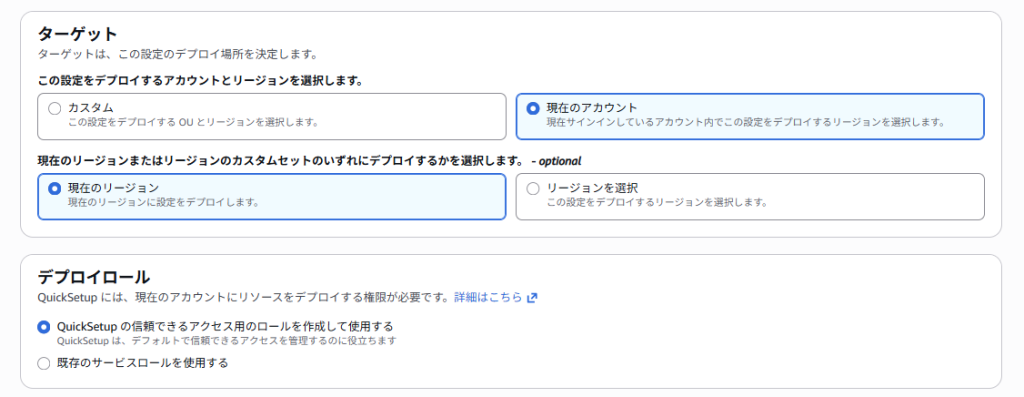
今回はターゲットを「現在のアカウント」と「現在のリージョン」を指定し、デプロイロールを「QuickSetupの信頼できるアクセス用のロールを作成して使用する」を選択します。
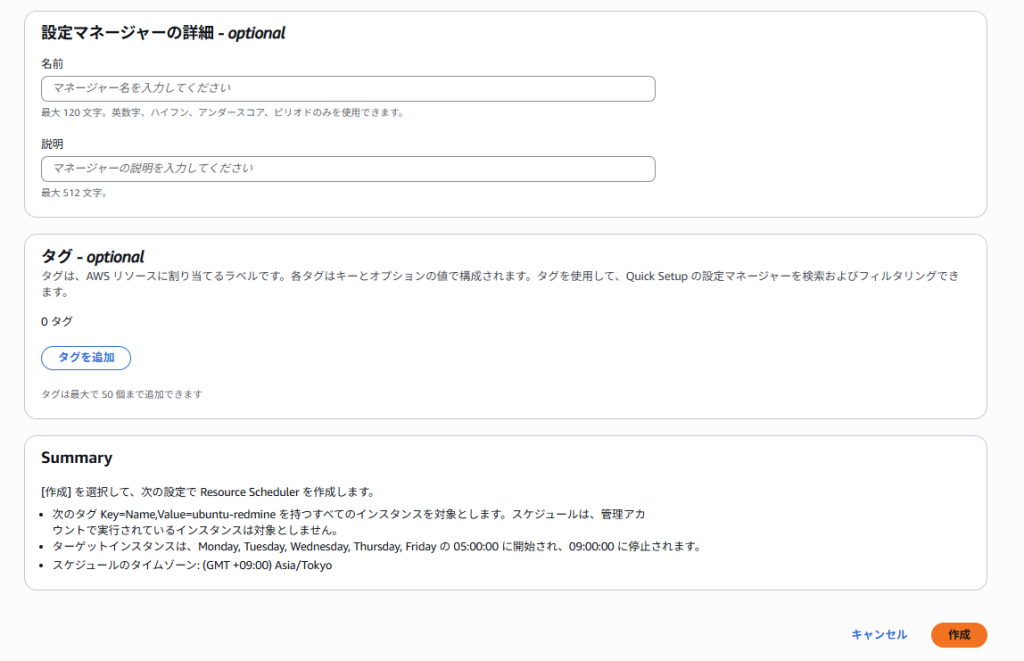
以下の-optionalには任意のパラメータを設定できます。設定をいれる、もしくは空欄のままでも「作成」ボタンを押下します。
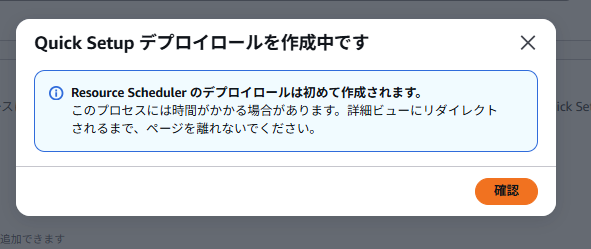
作成ボタンを押下すると以下のウィンドウが表示されました。
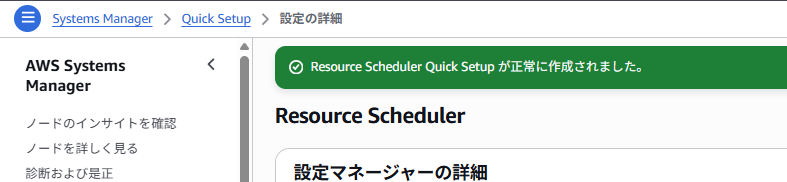
Resource Schedulerが作成されると以下のように緑の表示が確認できます。
 【AWS】Systems Manager(SSM)の概要まとめ:AWSのリソースをマネジメントコンソールで一元管理する
【AWS】マネジメントコンソールの概要と使い方まとめ
【AWS】Systems Manager(SSM)の概要まとめ:AWSのリソースをマネジメントコンソールで一元管理する
【AWS】マネジメントコンソールの概要と使い方まとめ
 AWSの生成AIサービス、Amazon Q と Amazon Bedrockの違いまとめ
 インスタンスタイプについて詳しく調べてみた:EC2のメモリ、CPU、GPUなどを決めるインスタンスタイプの概要
 Amazon Linuxの概要を詳しく調べてまとめてみた
 【AWS】Route 53のパブリックホストゾーンとプライベートホストゾーンの違いについて詳しく調べてまとめてみた
【AWS】DNSサーバーの管理、ドメインの登録などができるRoute 53の概要まとめ
休日にエンジニアができるAWSを利用した個人開発まとめ
【AWS】Route 53のパブリックホストゾーンとプライベートホストゾーンの違いについて詳しく調べてまとめてみた
【AWS】DNSサーバーの管理、ドメインの登録などができるRoute 53の概要まとめ
休日にエンジニアができるAWSを利用した個人開発まとめ