最終更新 2026年3月3日 最終更新者 administrator
この記事では、CloudWatchでEC2に立ち上げたインスタンスの状態を監視する方法を紹介します。
CloudWatchの概要
CloudWatchは、AWSの様々なサービスの状態を監視し、状態に応じて通知することができるサービスです。
https://aws.amazon.com/jp/cloudwatch
メトリクスの概要
CloudWatchを使うには「メトリクス」という単語の理解が必要です。CloudWatchで使われるメトリクスという単語は、EC2などのシステムのパフォーマンスに関するデータの要素のことを指します。例えば、EC2のCPUの使用率はCloudWatchで監視できるメトリクスの一つです。
メトリクスとは、システムのパフォーマンスに関するデータです。デフォルトでは、多くのサービスはリソース (Amazon EC2 インスタンス、Amazon EBS ボリューム、Amazon RDS DB インスタンスなど) に対して無料のメトリクスを提供しています。また、Amazon EC2 インスタンスなど一部のリソースの詳細モニターリングを有効にしたり、独自のアプリケーションメトリクスを発行したりできます。Amazon CloudWatch は、検索、グラフ表示、アラームに備えて、アカウント内のすべてのメトリクス (AWS リソースメトリクスと、お使いのアプリケーションメトリクスの両方) をロードすることができます。
https://docs.aws.amazon.com/ja_jp/AmazonCloudWatch/latest/monitoring/working_with_metrics.html
今回はOS側にCloudWatch Agent をインストールしていない状態の使い方を紹介
この記事では、CloudWatch Agentをインストールしていない状態で監視できるメトリクスの監視方法を紹介します。
https://docs.aws.amazon.com/ja_jp/AWSEC2/latest/UserGuide/viewing_metrics_with_cloudwatch.html
Amazon Linux 2023にCloudWatch Agentをインストールすると監視できるメトリクスが増える
EC2上のインスタンスのOSにCloudWatch Agentをインストールすると、デフォルトで監視できるメトリクス以外にも監視が可能なメトリクスが増えます。
CloudWatch Agent をインストールすることで監視が可能になるメトリクスは以下のAWS公式ドキュメントを参照してください。
実際にCloudWatchを使ってEC2を監視してみる
実際にAWSでCloudWatchを使ってEC2の監視設定を行います。
マネジメントコンソールからCloudWatchにアクセスする
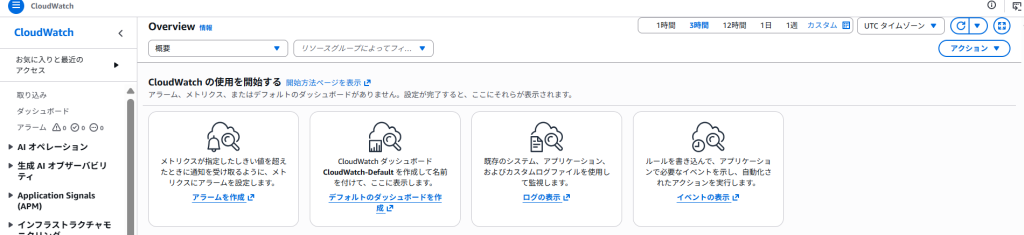
まずはAWSの管理画面(マネジメントコンソール)にログインして、CloudWatchの管理画面にアクセスします。

CloudWatchのサービス画面にアクセスできました。
すべてのメトリクスからEC2を選択する
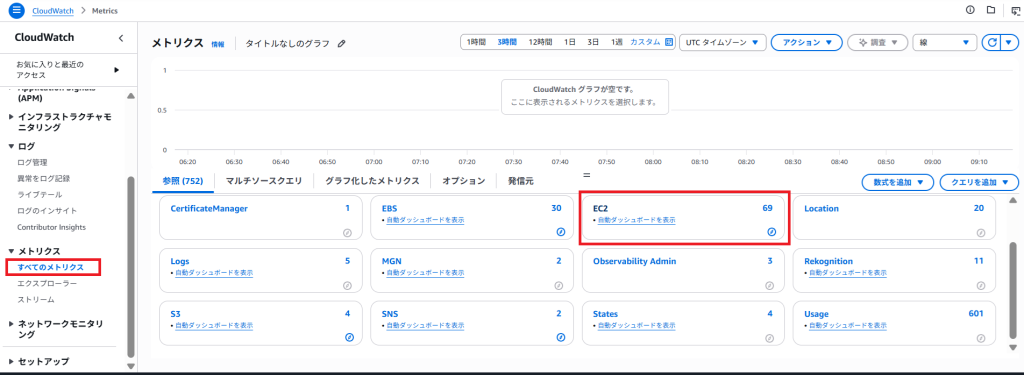
CloudWatchの左側メニューからすべてのメトリクスをクリックして、EC2をクリックします。
インスタンス別メトリクスを確認する
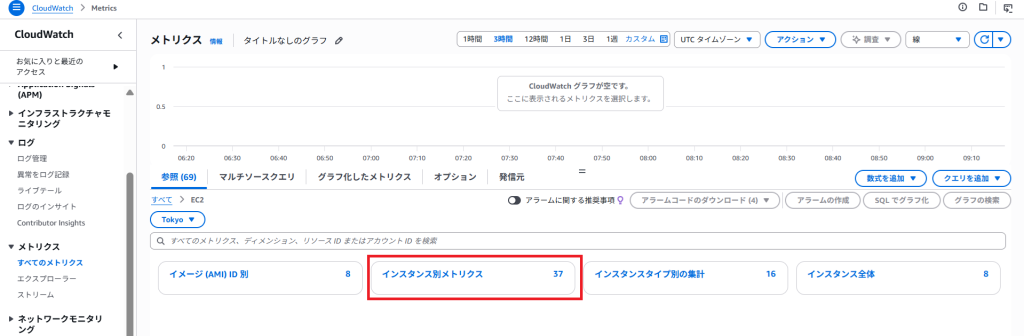
「インスタンス別メトリクス」をクリックして、AWSのEC2で管理しているインスタンス別のメトリクスを確認できます。
監視したいメトリクスを選択する
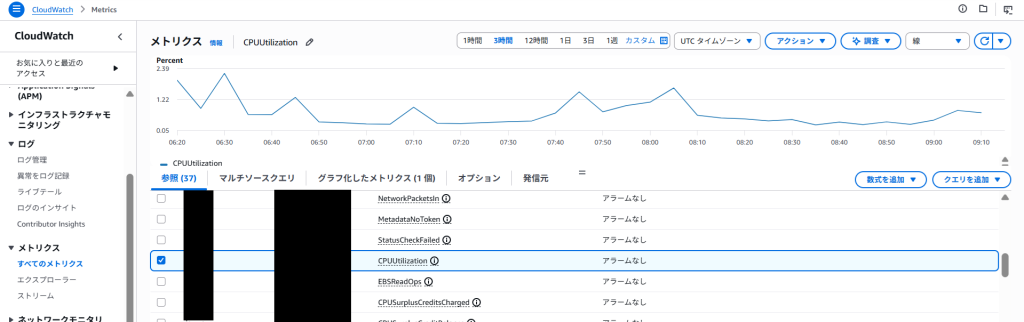
例えば以下の例では「CPUUtilization」を選択して、CPUの使用率を確認している状態です。
CloudWatchのカスタムダッシュボードを作成する
CloudWatchのカスタムダッシュボードを作成します。
まずはCloudWatchのページへ移動して、ダッシュボードをクリックします。右側のダッシュボードを作成ボタンを押下します。

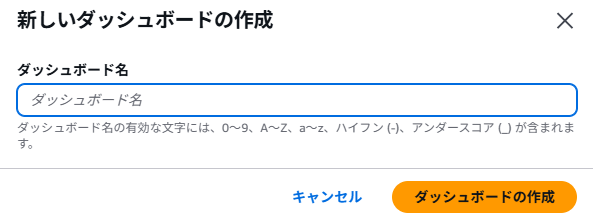
ダッシュボード名を入力します。
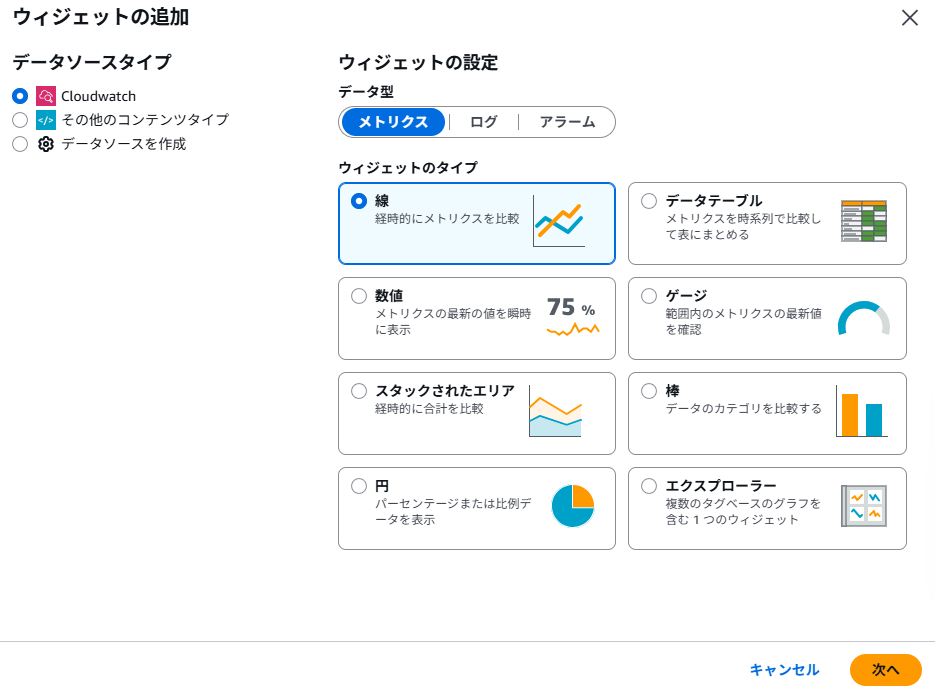
データ型を選択します。
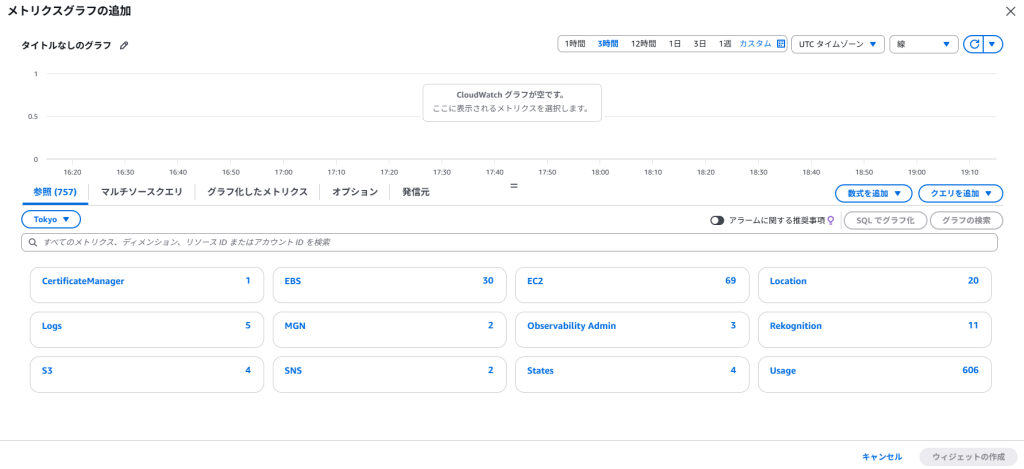
今回はEC2のメトリクスを監視したいので、EC2を選択します。
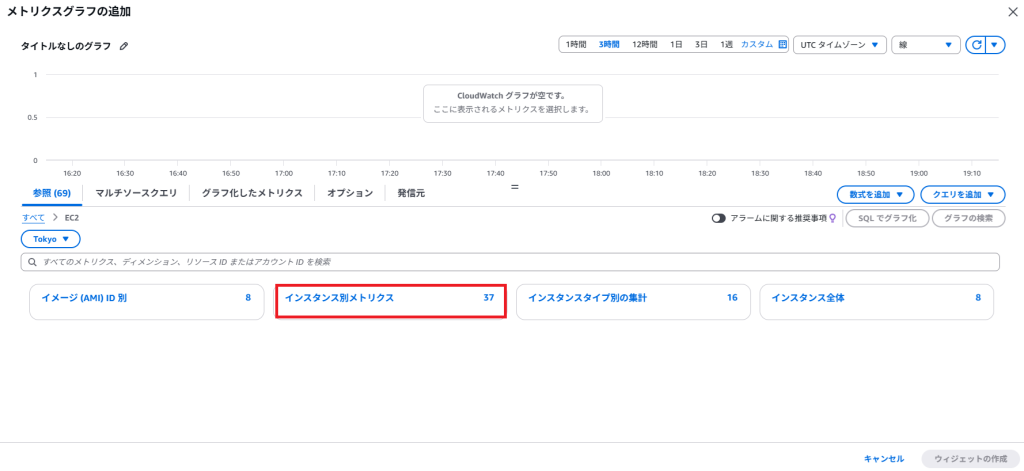
インスタンス別メトリクスをクリックします。
CPUUtilizationにチェックを入れてCPUの使用率を確認できるようにします。この状態でウィジェットの作成ボタンをクリックします。
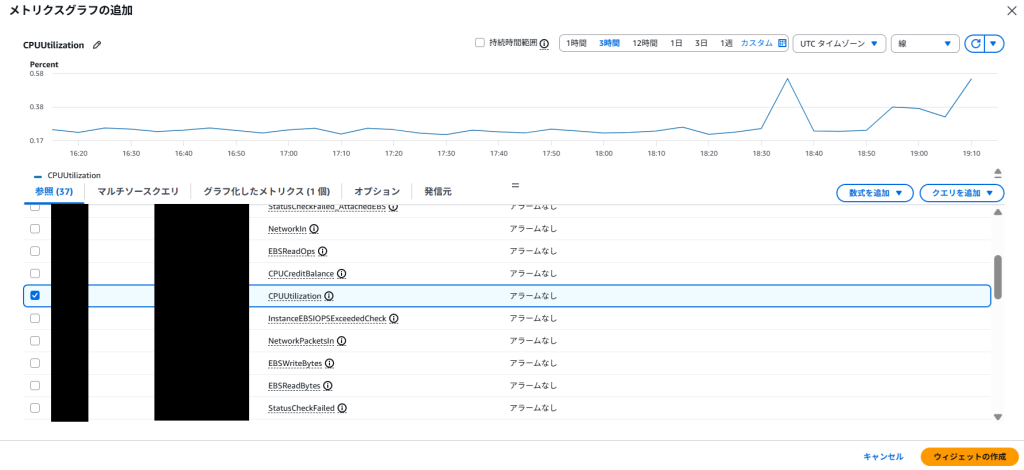
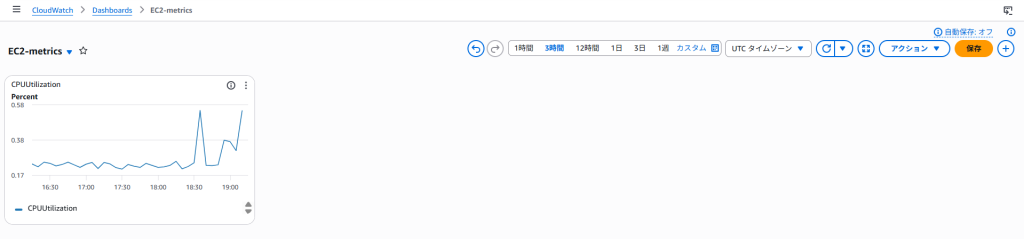
ダッシュボードにEC2のCPU使用率のメトリクスが表示されました。保存ボタンを押下します。