
最終更新 2026年3月2日 最終更新者 administrator
EC2のインスタンスのAmazon Linux 2023のホスト名を永続的に変更してみました。
以下の作業を実施した証跡をまとめて紹介します。
- rootユーザーになる
- 今設定されているホスト名の確認
- ホスト名を変更
- 再起動しても永続的にホスト名が変わった状態になるよう設定
Amazon Linux 2023では、hostnamectlコマンドの実行だけでは再起動でホスト名が変わる
EC2に立ち上げたインスタンスで利用しているAmazon Linux 2023は、hostnamectl set-hostnameコマンドを実行してホスト名を変更しても、後述する「/etc/cloud/cloud.cfg」ファイルのパラメータを変更しなければインスタンスの再起動でホスト名が変更されます。
# hostnamectl set-hostname <変更したいホスト名>rootユーザーになる
Amazon Linux 2023のホスト名の設定変更を行うにはrootユーザーで作業する必要があります。
まずは以下のコマンドで一般ユーザーからrootユーザーに切り替えます。
su -今設定されているホスト名の確認
以下のコマンドで今設定されているホスト名を確認します。
hostnamecat /etc/hostname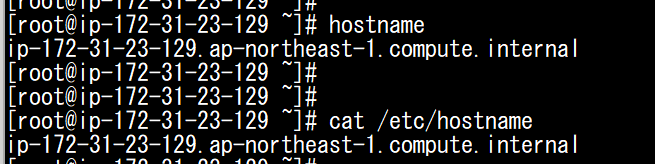
今設定されているホスト名を変更する
以下のコマンドをrootユーザーで実行してAmazon Linux 2023のホスト名を変更します。
# hostnamectl set-hostname <変更したいホスト名>今回はホスト名をAL2023に設定してみます。
# hostnamectl set-hostname AL2023ホスト名を設定したら、ホスト名が変更されていることを確認します。
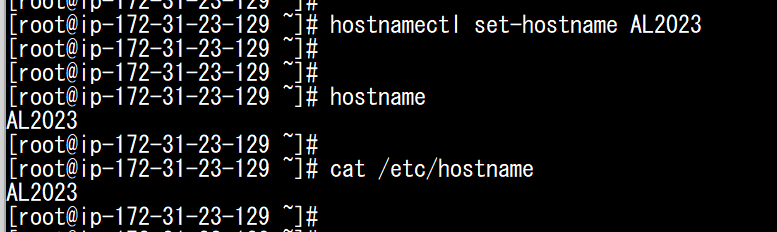
TeraTermでのホスト名の表示が設定変更前のままなので、exitしてからログインしなおしてみます。
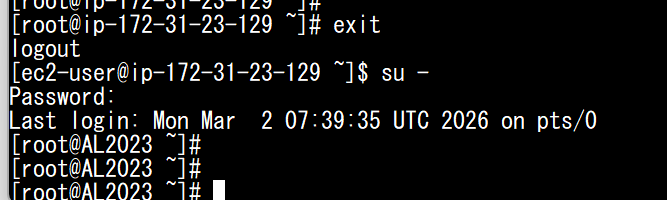
ホスト名が変更されていることがわかりました。
この状態で、AWSのEC2からインスタンスを確認してみても、ホスト名の変更は反映されていません。
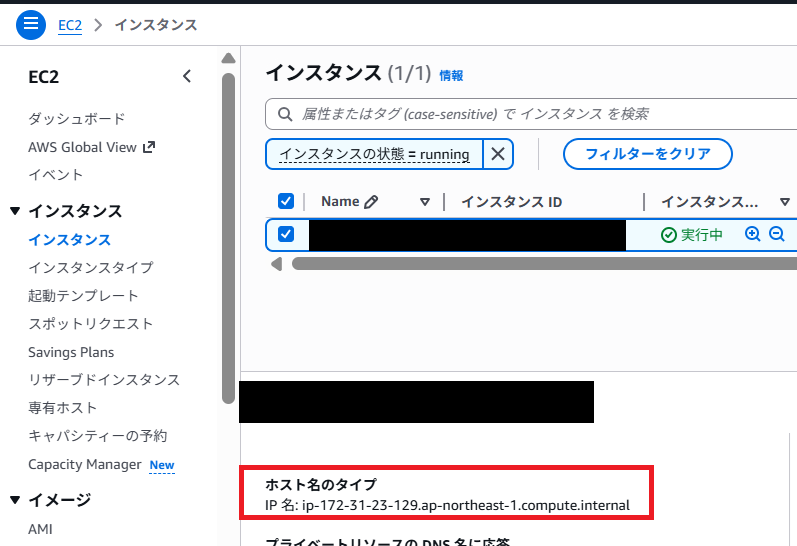
次の見出しで説明している操作で、変更したホスト名の設定を永続化させます。
/etc/cloud/cloud.cfgファイルに永続的にホスト名が変更されるよう設定
以下のファイルの設定を変更して、Amazon Linux 2023が再起動してもホスト名が変更されないよう設定を永続化させます。
/etc/cloud/cloud.cfg以下のようにパラメータを変更します。
# 変更前
preserve_hostname: false

# 変更後
preserve_hostname: true


実際にインスタンスを再起動してホスト名が変更されないことを確認する
AWSのマネジメントコンソール(GUIの画面)からEC2インスタンスを停止して、その後起動する形で再起動してホスト名が変更されないことを確認します。
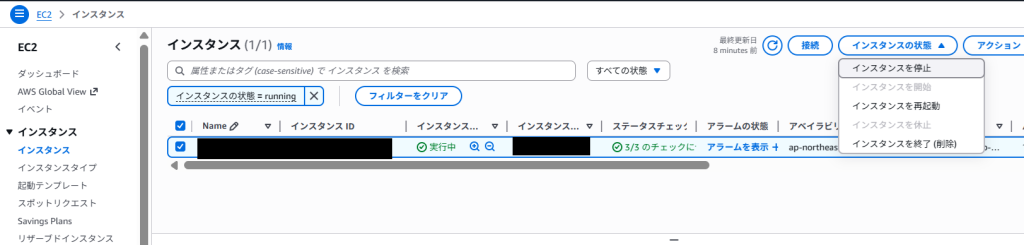
OSのシャットダウンを今回はスキップせずこのままインスタンスを停止します。
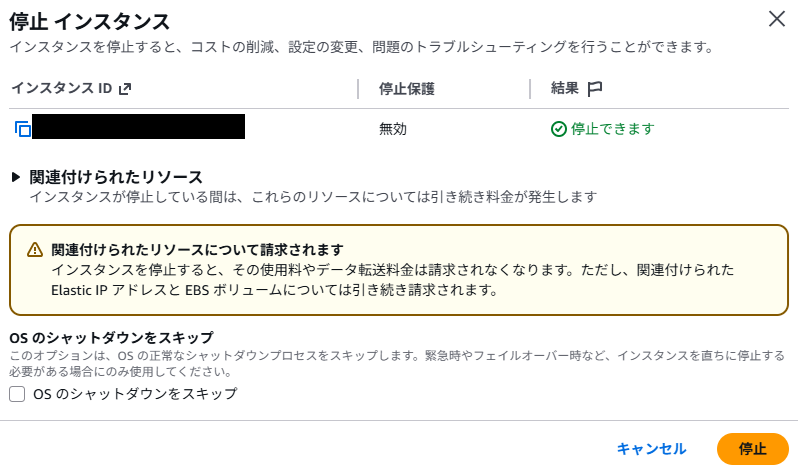
停止したインスタンスを選択して「インスタンスの状態」からインスタンスを起動します。
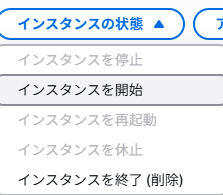
インスタンス再起動後も設定したホスト名になっています。
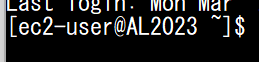
ただこの状態でも、AWSの管理画面からは設定変更前のホスト名になっています。

まとめ
Amazon Linuxのホスト名を変更しておくことで、ログインしているOSをはっきりと分類することができ、本番環境の作業でのミスを減らすことができます。商用でAmazon Linuxを利用する場合はホスト名を変更しておきましょう。
 サブドメインでEC2(Amazon Linux 2023)にWordPress(日本語)をインストールする方法まとめ
 【AWS】EC2で立ち上げることのできるOSを一部だけまとめて紹介
 【AWS】マネジメントコンソールからEC2インスタンスを立ち上げてみた
EC2のインスタンスタイプを変更する方法まとめ
【AWS】Elastic IP アドレスの概要と払い出した固定のIPアドレスをEC2インスタンスに紐づける方法まとめ
【AWS】マネジメントコンソールからEC2インスタンスを立ち上げてみた
EC2のインスタンスタイプを変更する方法まとめ
【AWS】Elastic IP アドレスの概要と払い出した固定のIPアドレスをEC2インスタンスに紐づける方法まとめ
 【AWS】Route 53でサブドメインとEC2インスタンスを紐づけるホストゾーンを作成する
EC2インスタンスを自動起動、自動停止する方法
EC2インスタンスの立ち上げに使用するAMIについて詳しく調べてわかりやすく概要をまとめました
【AWS】Route 53でサブドメインとEC2インスタンスを紐づけるホストゾーンを作成する
EC2インスタンスを自動起動、自動停止する方法
EC2インスタンスの立ち上げに使用するAMIについて詳しく調べてわかりやすく概要をまとめました