
最終更新 2026年3月4日 最終更新者 administrator
AWSの生成AI、Amazon Q Developerを実際に使ってみました。
https://aws.amazon.com/jp/q/developer
Amazon Q Developer無料枠はIDE(VS Codeなどのコードエディタ等)で使える
Amazon Q Developerの無料枠はVS CodeなどのIDEツールで使うことができます。この記事では、VS CodeでのAmazon Q Developerの使い方をまとめて紹介します。
Amazon Q DeveloperをVSCodeで使う
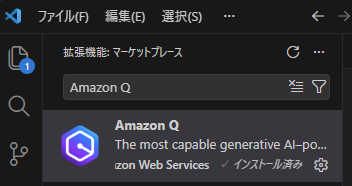
まずはVS Codeの拡張機能から、Amazon Qをインストールします。
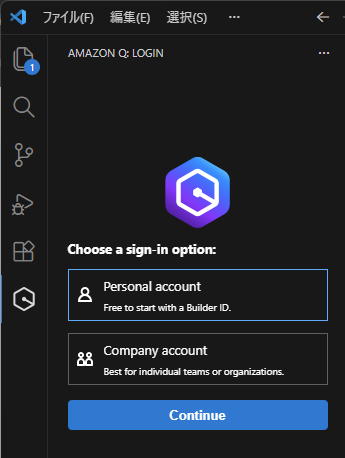
インストールしたらログインします。今回はPersonal accountにログインします。
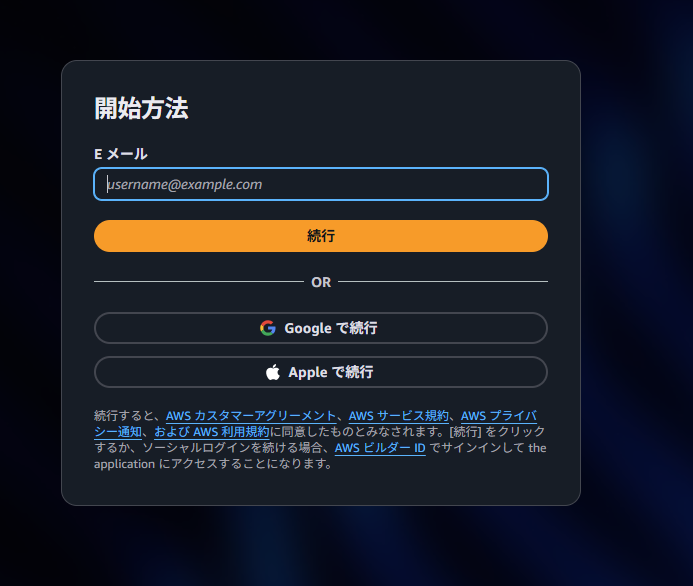
ログインを実施します。
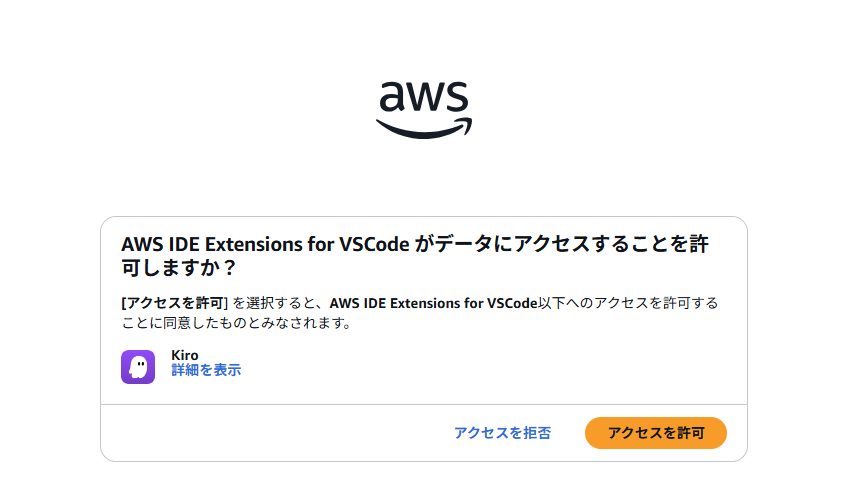
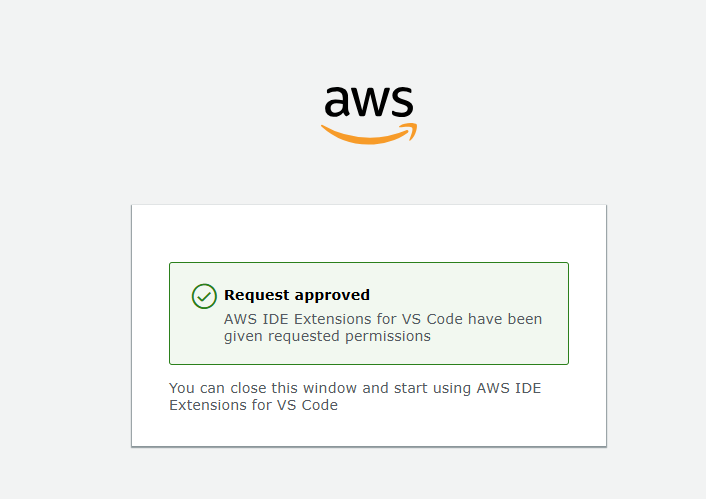
アクセスを許可します。
VS Code側に左下に以下が表示されました。

インストールが完了しました。
実際にVS CodeでAmazon Q Developerを使ってみる
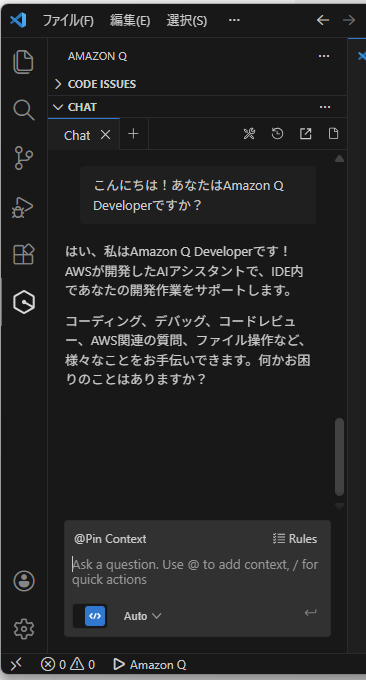
Amazon Q Developerにチャットできるタブが左側に表示されました。試しにチャットしてみました。
AWSのマネジメントコンソール(GUIの画面)からAmazon Q Developerへアクセスして有料版の契約を試す
AWSのマネジメントコンソールからもAmazon Q Developerを使ってみます。
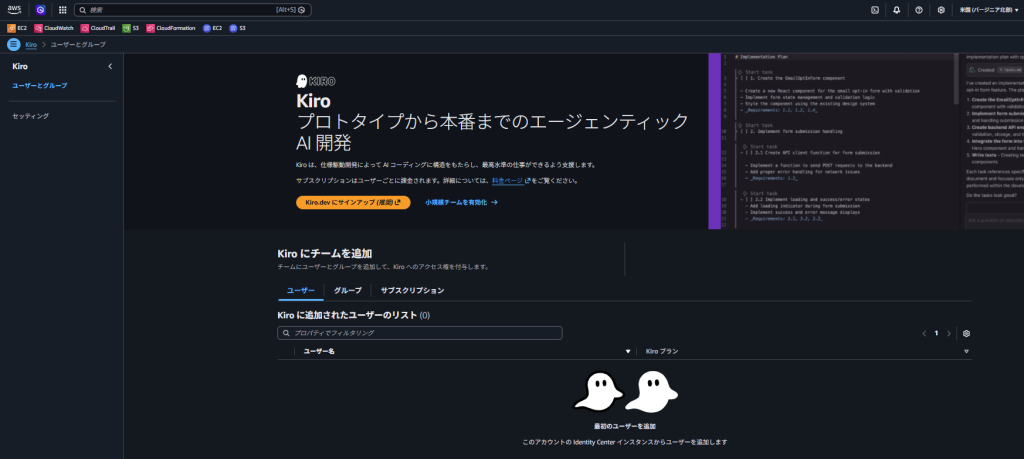
Kiroにサインアップしてみます。
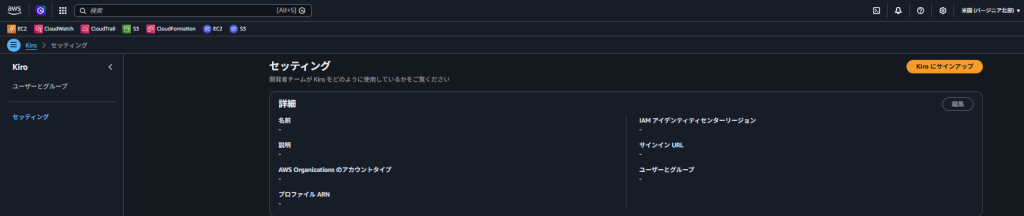
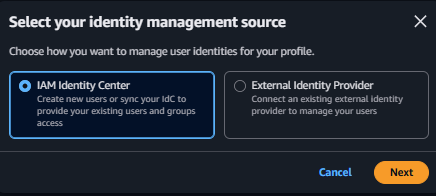
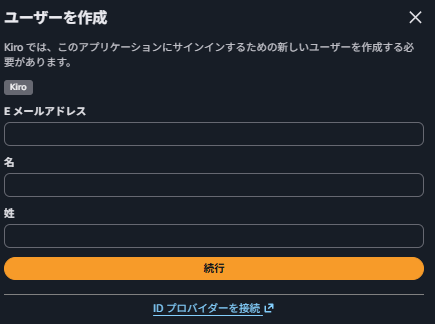
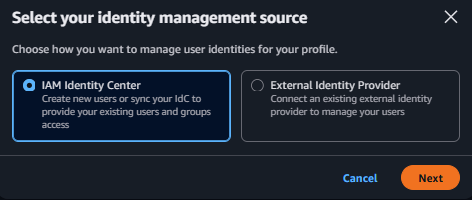
以下のように流れがあるので、いったんIAM Identify Centerを有効化します。
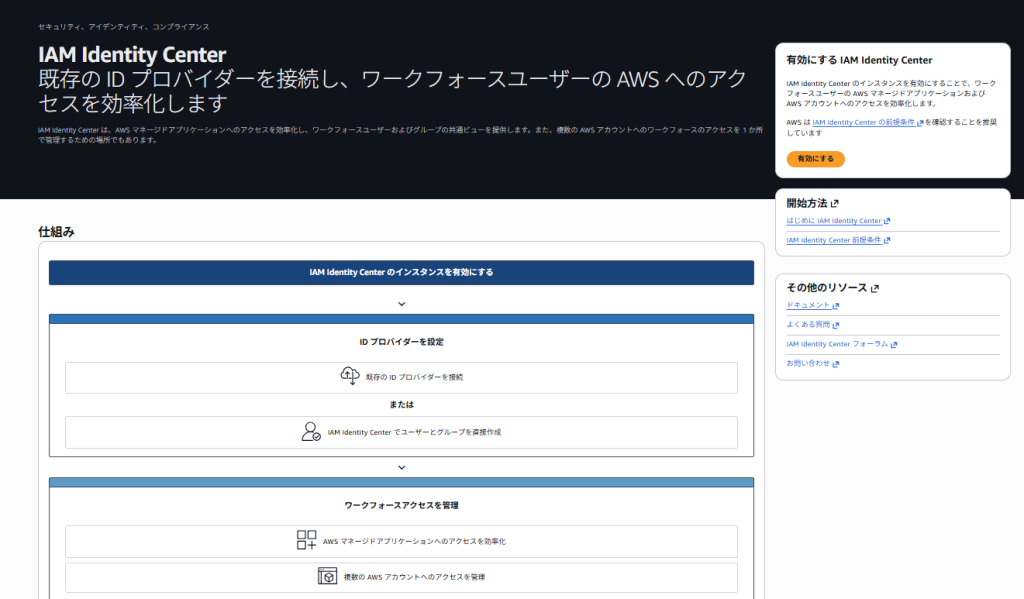
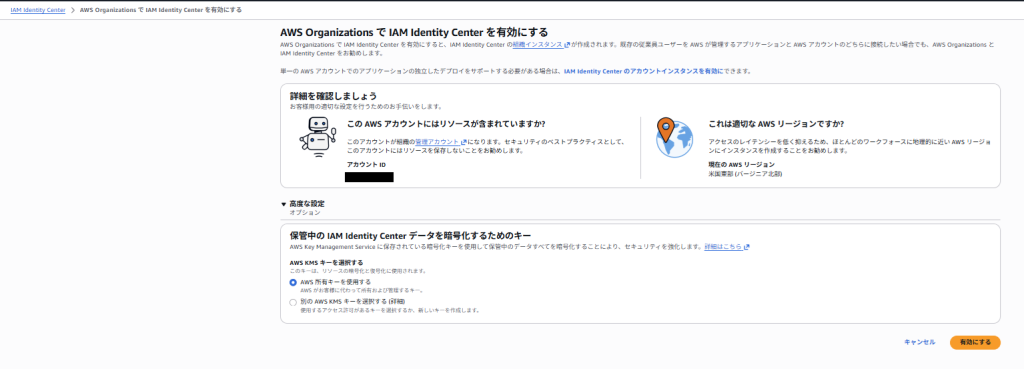

もう一度Amazon Q Developerの管理画面に戻ります。
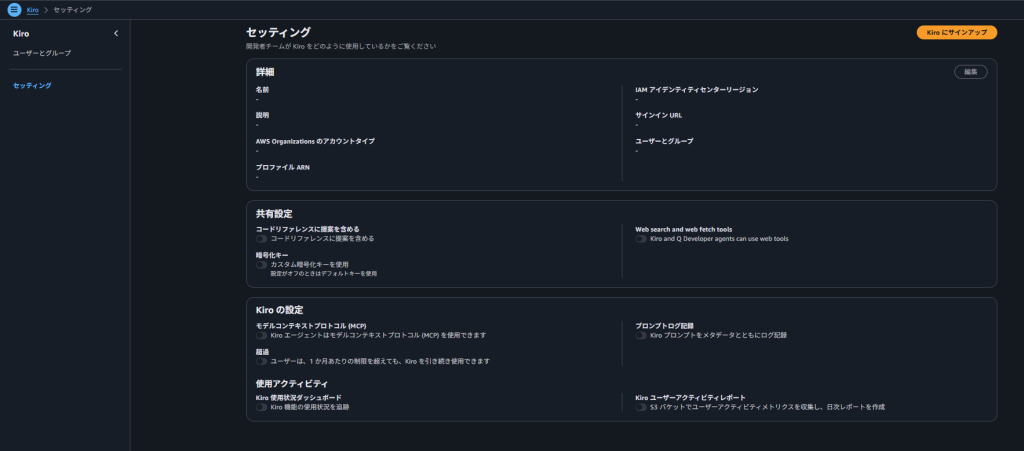
Kiroにサインアップを押下します。
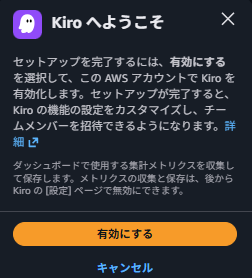
有効にするをクリックすると、Amazon Q Developerの有料アカウントへサブスクライブできるようになりました。
 AWSの生成AIサービス、Amazon Q と Amazon Bedrockの違いまとめ
 VS CodeでAmazon Q Developer無料枠を使う際にユーザーのデータを機械学習の対象からオプトアウトさせる方法まとめ
 EC2の概要とEC2インスタンスを立ち上げる方法まとめ
 Amazon Linux 2023のホスト名を永続的に変更する方法まとめ
 CloudWatchエージェントをAWSのGUIからインストールする方法まとめ
リザーブドインスタンスを購入して安くEC2インスタンスを運用する方法まとめ
CloudWatchエージェントをAWSのGUIからインストールする方法まとめ
リザーブドインスタンスを購入して安くEC2インスタンスを運用する方法まとめ
 【AWS】マネジメントコンソールの概要と使い方まとめ
Systems Manager(SSM)の高速セットアップでEC2インスタンスを自動起動・自動停止する方法まとめ
【AWS】マネジメントコンソールの概要と使い方まとめ
Systems Manager(SSM)の高速セットアップでEC2インスタンスを自動起動・自動停止する方法まとめ